第 1 步
创建你的账户
用电子邮件或 Google 注册,然后完成简短的引导:你的目标、你想要的领域,以及主题。每一步都可以跳过。
- 只选你在意的领域,其余的不会打扰你
- 随时可以在 Settings › Manage Aspects 中改主意
第 2 步
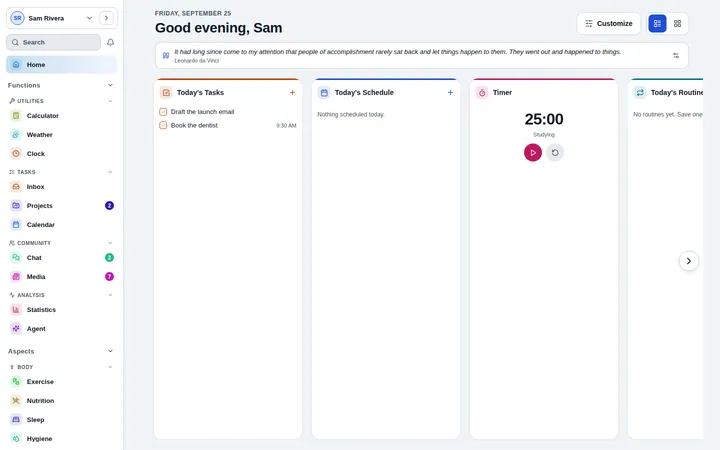
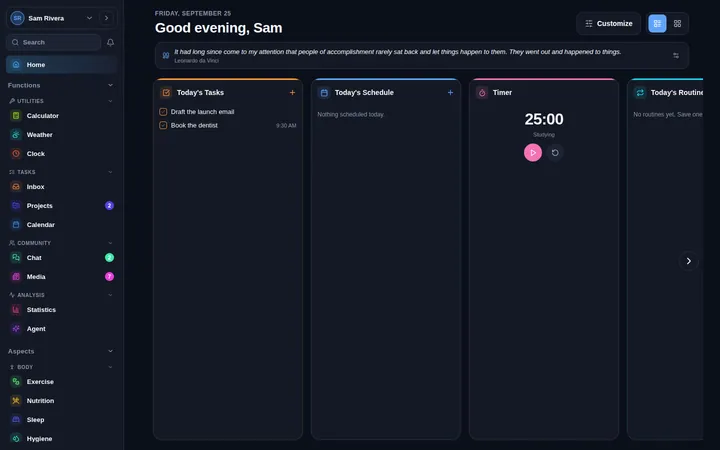
认识首页
首页让你一眼看到今天:你的任务、你的日程、正在运行的计时器,以及你选择的小组件。
- “Customize Home”可以添加、移除和排列小组件
- 顶部可以显示一句每日名言来迎接你
第 3 步
用“Start”和“Log”记录任何事
每个记录标签页都有同样的两个按钮。“Start”在事情发生时开始,计时器会跟着你在应用里走;“Log”用于记录已经结束的事。
- “Quick add”可以在任何页面记录内容或开启计时器
- 结束的会话会进入它的标签页,并出现在你的日历上
第 6 步
书写、手绘和整理笔记
笔记里可以放文字、手绘、图表、幻灯片、表格和可批注的 PDF,存放在可以像网盘一样浏览的文件夹里。
- 手绘会读取笔的压感,并把粗糙的形状变规整
- 图谱会显示文件夹中的笔记如何相互连接
第 7 步
看看什么在起作用
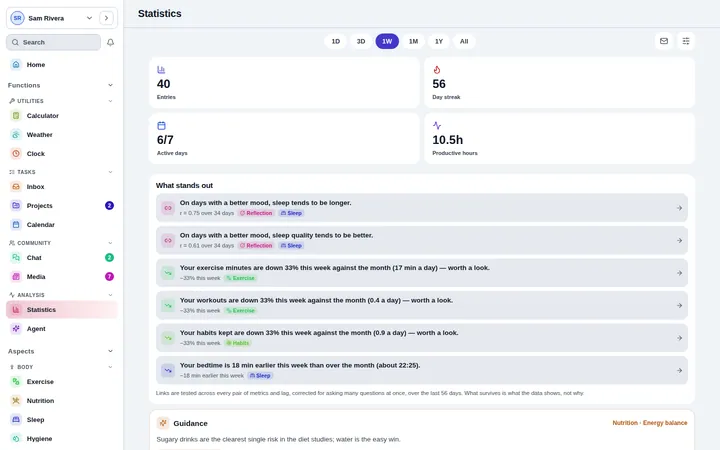
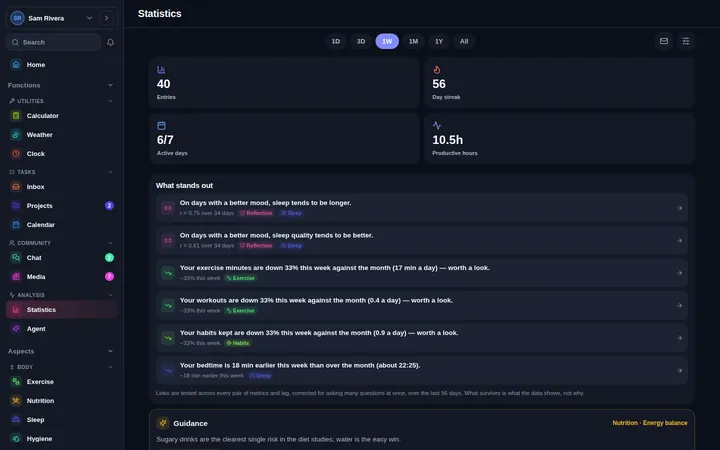
记录几周之后,统计会显示你的各个领域如何一起变化、走向哪里、哪些值得关注,并如实标出有多大把握。
- “Customise cards”决定统计显示哪些内容
- 邮件自动化可以每周给你发一份摘要
第 8 步
阅读指导
每个标签页下都有一条基于研究的建议,针对你最弱的信号。点“Why”查看研究发现及其出处,或者从信息图标打开该标签页的指南。
- 每条建议都至少有五篇独立的同行评审文献支撑
- 本网站的科学文库收录了所有指南
第 9 步
请来智能助手
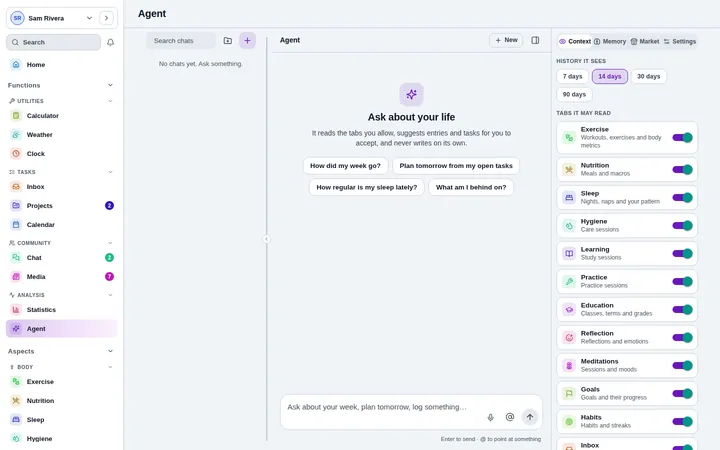
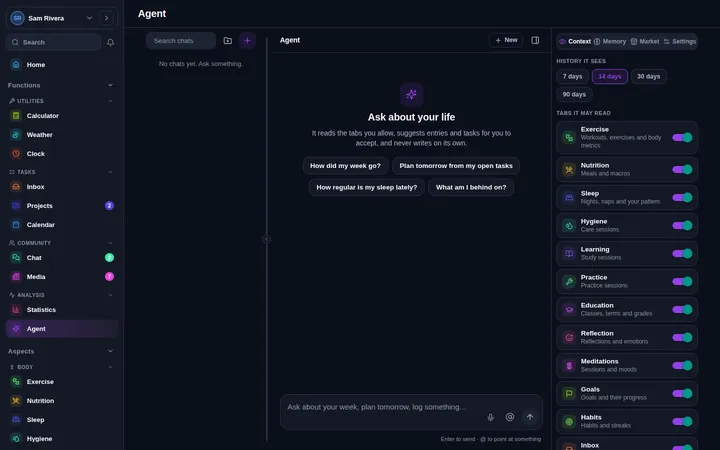
连接你自己的 AI 密钥,或者安装一个在设备上运行的模型。助手会把计划和改动起草成建议,在你同意之前什么都不会发生。
- 选择它可以读取哪些标签页
- 自动驾驶可以规划你的早晨、回顾你的一周
第 10 步
锁住私密的内容
先设置一个主密钥,然后锁住任意标签页。加密锁会在同步之前就在你的设备上封存这个标签页,这样谁都读不了,包括我们。
- 标签页可以在一段时间后自动上锁
- 在手机上,用指纹或面容打开它们