LyfeConnex en diez minutos
Diez pasos breves, de tu primera entrada al asistente. Síguelos en la app, o simplemente léelos.
Crea tu cuenta
Regístrate con tu correo o con Google y haz el recorrido breve: tus metas, las áreas que quieres y un tema. Puedes saltarte cualquier paso.
- Elige solo las áreas que te importan; el resto no se interpone
- Cambia de idea cuando quieras en Settings › Manage Aspects
Conoce Inicio
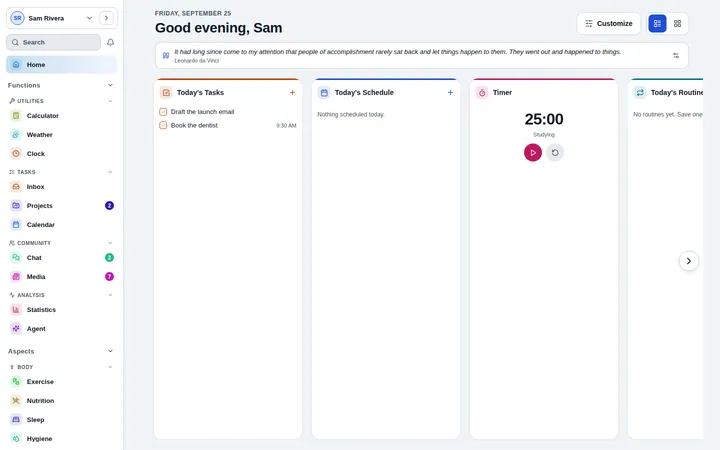
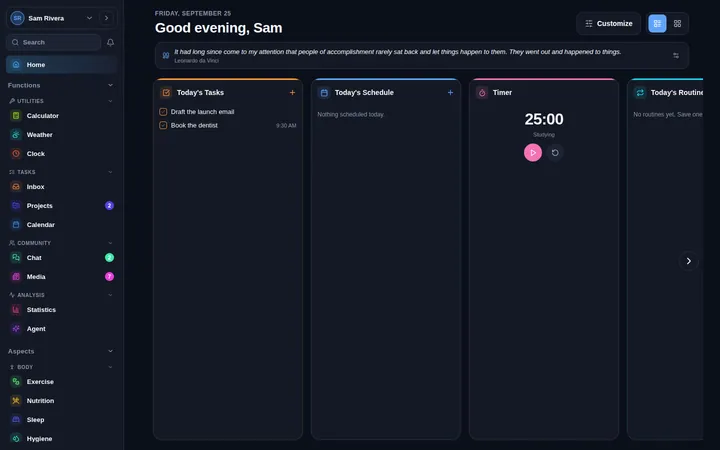
Inicio te muestra el día de un vistazo: tus tareas, tu agenda, los temporizadores en marcha y los widgets que elijas.
- «Customize Home» añade, quita y ordena widgets
- Una cita del día puede recibirte arriba
Registra cualquier cosa con Empezar y Registrar
Todas las pestañas de seguimiento tienen los mismos dos botones. «Start» empieza algo mientras ocurre y un temporizador te acompaña por la app; «Log» anota algo que ya terminó.
- «Quick add» registra o inicia un temporizador desde cualquier pantalla
- Una sesión terminada va a su pestaña y a tu calendario
Apunta tareas y planifica el día
La bandeja de entrada recoge todo lo que tienes que hacer, y el calendario guarda tus eventos junto a los calendarios que ya usas.
- En un ordenador, pulsa N para una tarea y C para un evento
- Las tareas vencidas y completadas esperan en sus propios paneles
Lleva un proyecto
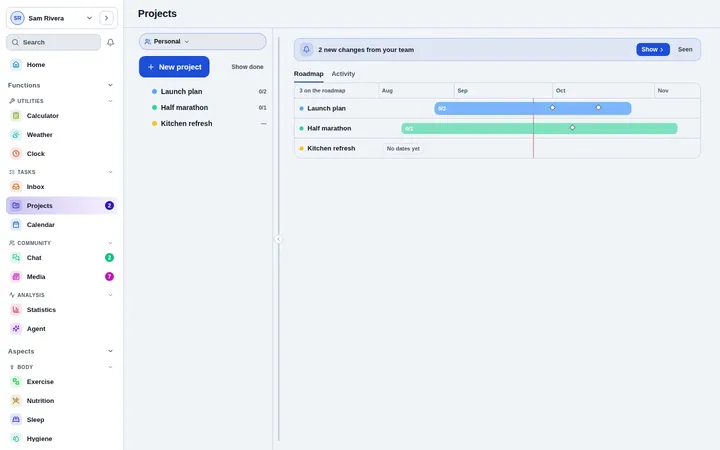
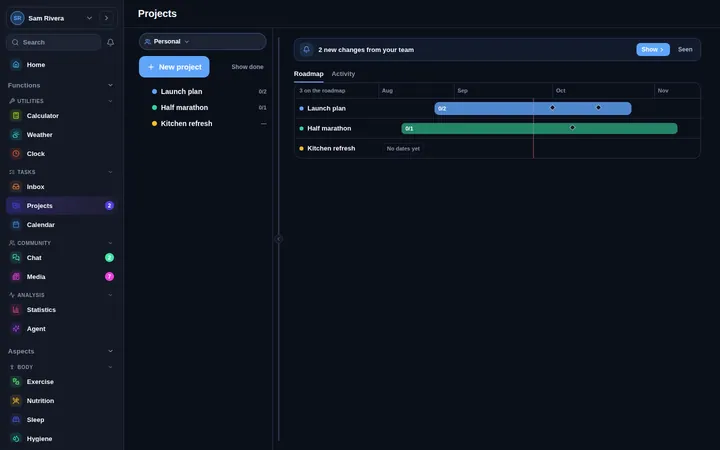
Los proyectos reúnen tareas, hitos y una hoja de ruta que puedes arrastrar. Los indicadores de salud muestran qué proyectos van en camino y el registro de actividad dice qué ha cambiado.
- Invita a tu equipo a un espacio de trabajo por correo
- Guarda las vistas que consultas cada día
Escribe, dibuja y guarda notas
Notas guarda texto, bocetos, diagramas, diapositivas, hojas de cálculo y PDF anotados en carpetas que exploras como una unidad de almacenamiento.
- Los bocetos leen la presión del lápiz y limpian las formas a mano alzada
- El grafo muestra cómo se conectan las notas de una carpeta
Mira qué funciona
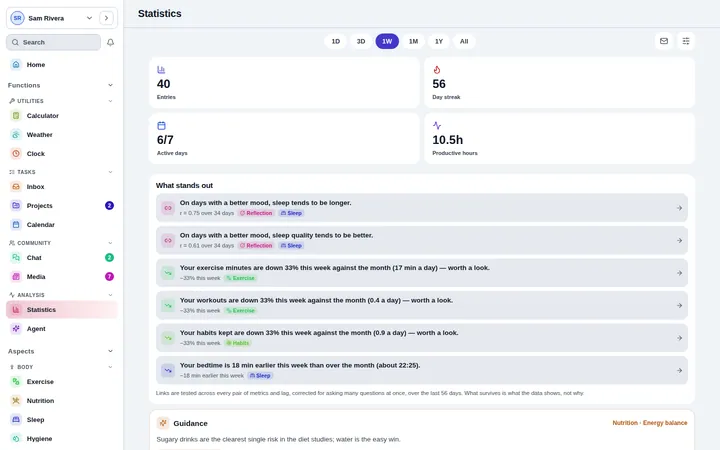
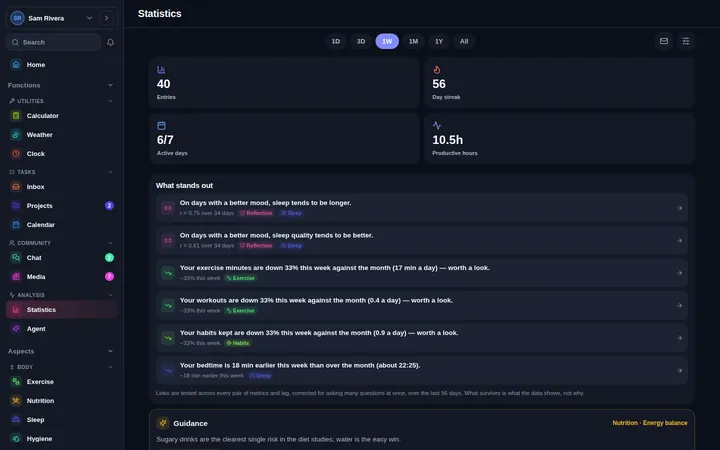
Tras un par de semanas de entradas, Estadísticas muestra cómo se mueven juntas tus áreas, hacia dónde van y qué destaca, con una medida honesta de su seguridad.
- «Customise cards» elige lo que muestra Estadísticas
- Las automatizaciones por correo pueden enviarte un resumen semanal
Lee las recomendaciones
Bajo cada pestaña, un consejo basado en la investigación se dirige a tu señal más débil. Toca «Why» para ver el hallazgo y sus fuentes, o abre la guía de la pestaña desde el icono de información.
- Cada consejo se apoya en al menos cinco fuentes independientes revisadas por pares
- La biblioteca científica de esta web tiene todas las guías
Trae al asistente
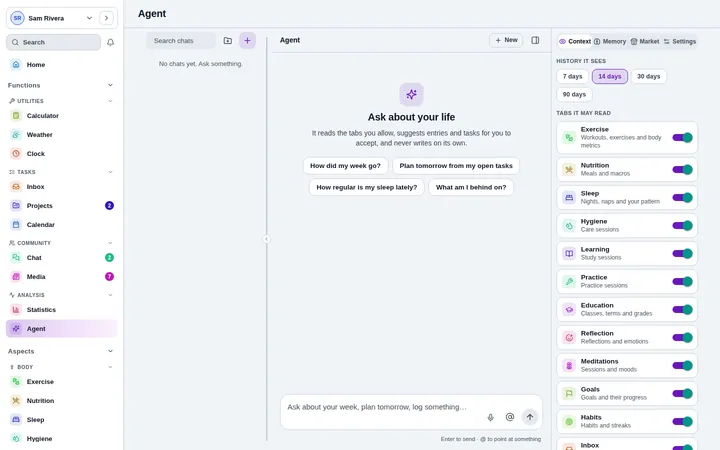
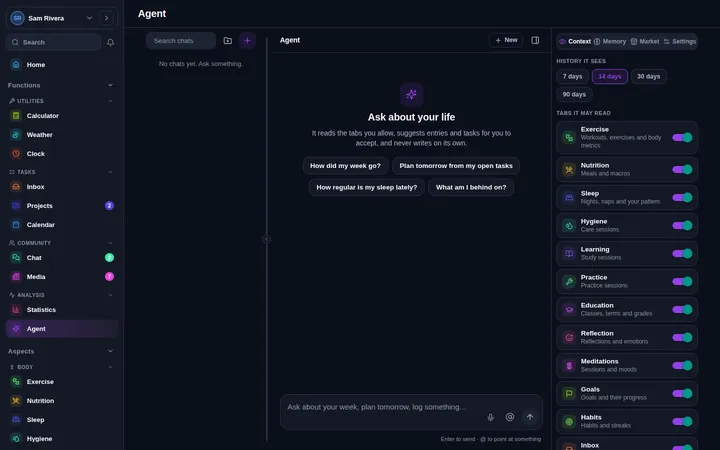
Conecta tu propia clave de IA, o instala un modelo que funcione en tu dispositivo. El asistente prepara planes y cambios como sugerencias, y no pasa nada hasta que dices que sí.
- Elige qué pestañas puede leer
- El piloto automático puede planificar tu mañana y repasar tu semana
Bloquea lo privado
Elige una clave maestra y bloquea cualquier pestaña. Un candado cifrado sella la pestaña en tu dispositivo antes de sincronizarla, así que nadie más puede leerla, ni siquiera nosotros.
- Las pestañas pueden bloquearse solas al cabo de un rato
- En el móvil, ábrelas con tu huella o tu cara
Ya te mueves por la app
Esa es la app entera. Empieza hoy con un área y añade el resto cuando quieras.